Assemblages avec FreeCAD
Atelier d'introduction aux assemblages et sous-assemblages avec FreeCAD
Objectifs de l'atelier
- Comprendre la hiérarchie entre documents, conteneurs, assemblages et corps
- Comprendre la différence entre lien et copie
- Savoir importer des fichiers STEP
- Savoir créer des assemblages et des sous-assemblages
- Savoir utiliser les fonctions de base de l'atelier Fasteners
- Savoir importer et utiliser des pièces paramétriques
- Être familier avec les tailles de vis standards
Matériel requis
- PCs avec FreeCAD (+atelier Fasteners)
- Fichiers fournis : pièces, sous-assemblages et assemblage (
.FCStdet.STEP) - Jeu de vis réelles (M3 / M4) pour comparer avec l'écran
- Pied à coulisse
Informations
0. Sauvegarder souvent
Sauvegardez avant chaque manipulation et après chaque étape qui marche (Ctrl+S).
1. La hiérarchie : document, conteneur, assemblage, corps
Document (.FCStd): le fichier sauvegardé
│
├── Assembly: l'assemblage (contient et positionne les parties)
│   │
│   ├── Part / conteneur: un groupe qu'on déplace d'un bloc
│   │   └── Body: UNE pièce solide + son arbre (esquisse, protrusion…)
│   │
│   └── Link → moteur.step: une instance, la géométrie reste ailleurs
│
└── Feuille de calcul: les paramètres (côtes pilotes)
Example de hiérarchie
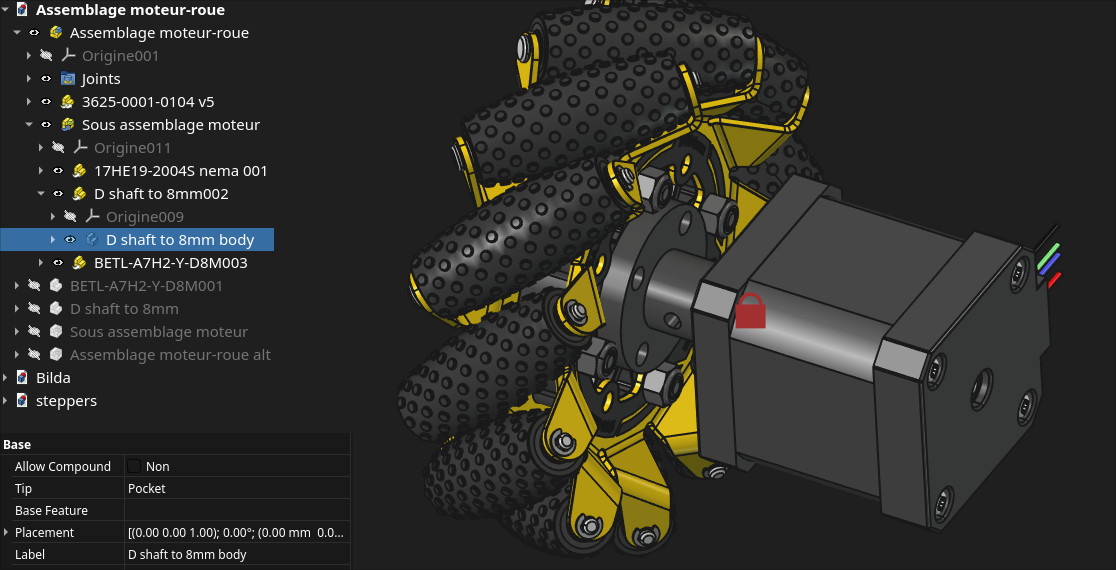
| Objet | Rôle | Contient | On le déplace ? |
|---|---|---|---|
| Document | le fichier sauvegardé | tout le projet | - |
| Conteneur (Part) | regroupe des objets | des pièces, des liens | oui, d'un bloc |
| Assemblage (Assembly) | contient et attache les parties entre elles | parties, liens, joints | oui, comme un ensemble |
| Corps (Body) | une seule pièce solide | un arbre de fonctions | oui, mais c'est la pièce |
| Lien (Link) | une instance d'un objet existant | rien, il pointe | oui, indépendamment |
Plus simplement:
- un Body = une pièce qu'on imprime ou qu'on usine ;
- un Assemblage = plusieurs pièces liées entre elles ;
- un Conteneur = un regroupement qu'on veut manipuler d'un seul geste.
Tout l'atelier se passe dans un seul atelier : Assembly. C'est lui qui gère les liens, les placements et les joints.
2. Lien ou copie ? (et organisation des fichiers)
| Copie | Lien | |
|---|---|---|
| Où est la géométrie | dupliquée dans le document | une seule fois, dans l'original |
| Modifier la source | la copie ne change pas | tout suit |
| Poids du fichier | gros (autant de fois que de copies) | léger |
| Usage typique | adapter une pièce une fois pour soi | instancier la même pièce 20 fois (les vis !) |
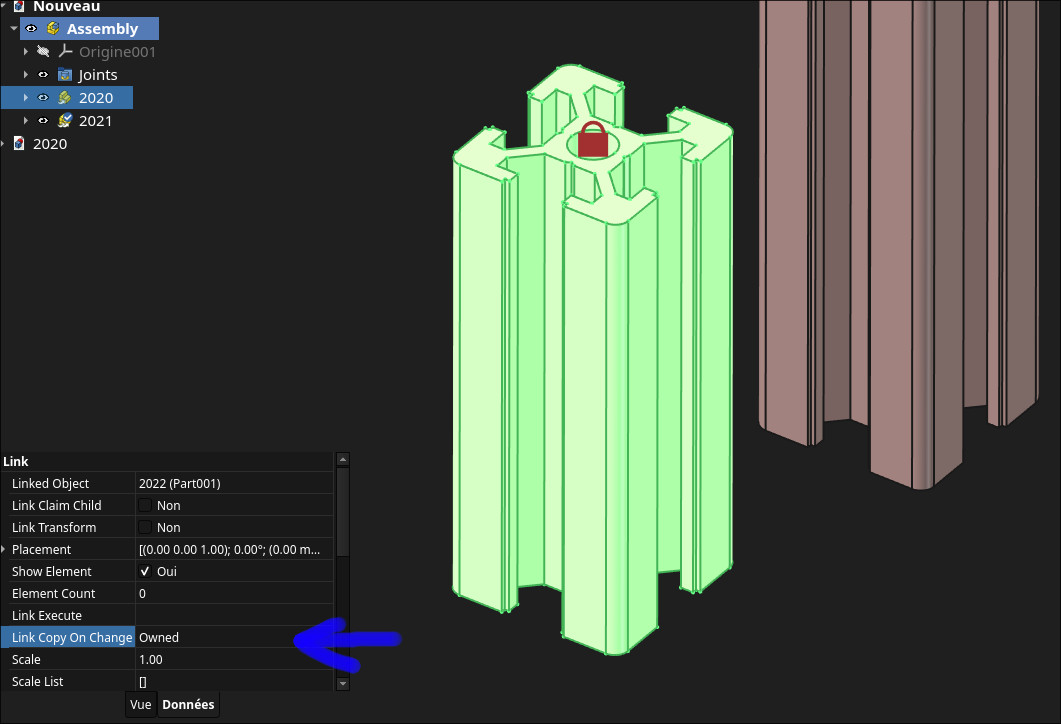
- Copie (
Ctrl+C/Ctrl+V) : deux objets indépendants. Utile pour une variante définitive, à éviter dans un assemblage. - Lien (Std_LinkMake, ou Insérer un lien dans un assemblage) : plusieurs instances d'un même objet, chacune avec son propre placement. 8 vis identiques = 1 vis + 8 liens.
- Lien vers un autre document : l'assemblage dépend d'un fichier externe. Si on déplace ou renomme le fichier source, le lien casse.
- Pour modifier la source d'un lien : clic droit → ouvrir le document lié, on modifie, on sauvegarde, l'assemblage se recharge.
Le projet est donc réparti sur plusieurs fichiers :
projet/
├── pieces/
│   ├── support-moteur.FCStd
│   ├── moteur.step
│   ├── roue.step
│   └── extrusion-alu.FCStd      (paramétrique : longueur)
├── sous-assemblages/
│   └── moteur-roue.FCStd
└── assemblage/
    └── assemblage-principal.FCStd
Tous les fichiers d'un projet restent dans le même dossier, avec des noms stables. Un fichier déplacé, renommé ou supprimé casse tous les liens qui pointent vers lui.
3. Importer un STEP
- Fichier → Importer : le STEP arrive comme un solide figé, sans esquisse, sans arbre et sans cote modifiable facilement.
- Vérifier l'échelle et l'orientation dès l'import, avant de le positionner.
- Si on a besoin de plusieurs exemplaires : importer une fois, puis faire des liens.
Un STEP importé ne se remodélise pas facilement: on peut déplacer, le percer ou l'utiliser comme référence.
4. Placement, puis assemblage
Un assemblage se fait toujours en deux temps:
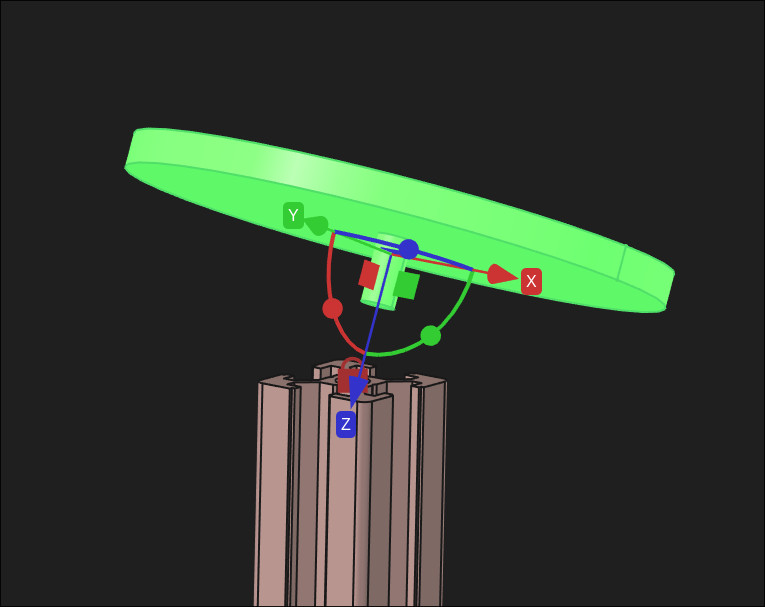
- Placement: où est la pièce (position en mm, rotation en degrés), on la met à peu près en place.
- Joints: à quoi la pièce est attachée, pour que ça suive si l'autre pièce bouge.
| Approche | Principe | Avantage | Limite |
|---|---|---|---|
| Placement seul | on tape les coordonnées, ou on déplace à la souris | rien à résoudre, toujours valide | rien ne suit si on bouge une pièce |
| Joints | on choisit une liaison entre deux pièces | décrit la mécanique réelle | le solveur peut échouer (sur-contrainte) |
| (Repère local (LCS)) | on attache le repère d'une pièce au repère d'une autre | très robuste, références stables | il faut poser les repères soi-même |
Les joints de base :
| Joint | Ce qu'il bloque | Exemple |
|---|---|---|
| Fixe | tout | plaquer deux faces l'une sur l'autre, aligner deux trous |
| Pivot (rotation) | translations, laisse tourner autour d'un axe | une roue sur son axe |
| Glissière | rotations, laisse coulisser sur un axe | un tiroir, un rail |
| Cylindrique | laisse tourner et coulisser | un axe dans un alésage |
| Distance | impose une distance (ou un jeu) | jeu axial d'une roue |
| Parallèle / Perpendiculaire / Angle | oriente | une équerre à 90° |
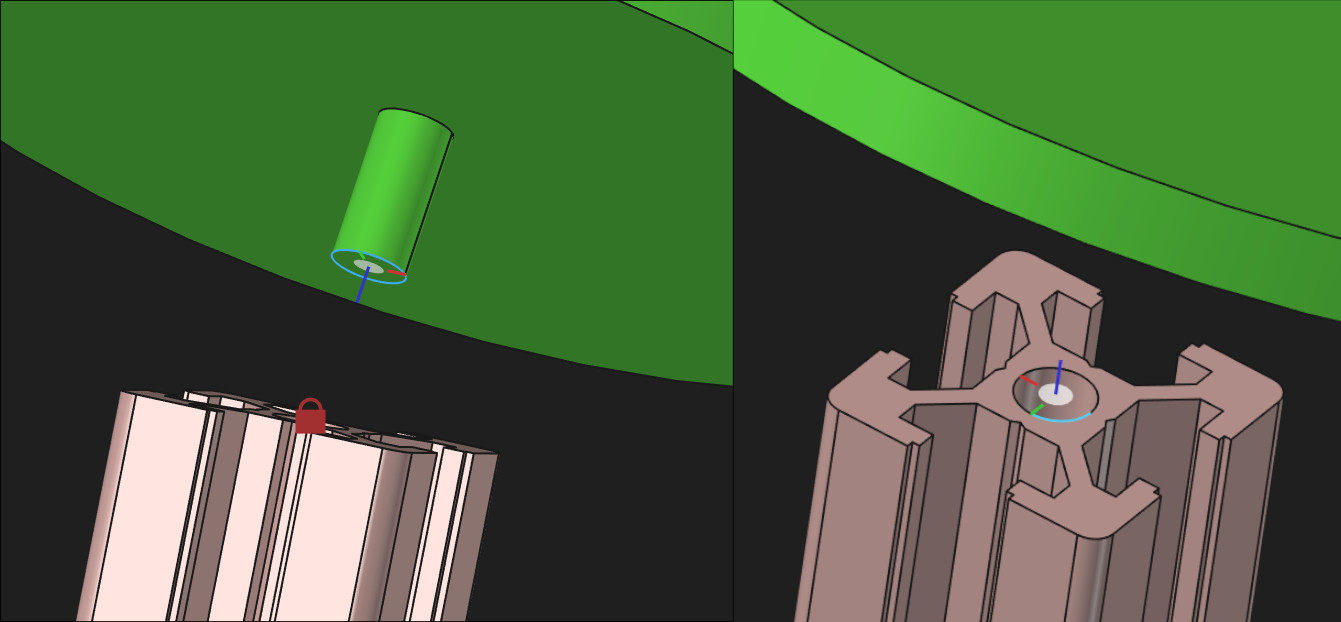 Points de vigilance :
- Une pièce est ancrée (grounded) ou Fixe: c'est la référence de l'assemblage.
- Le solveur refuse les joints redondants (deux joints qui disent la même chose). Comme en esquisse, on supprime le joint en trop, on n'en ajoute pas un troisième.
(5. Les repères locaux (LCS))
Un repère local (datum coordinate system, ou LCS) est une origine avec ses axes, posée dans la pièce : au centre d'un trou, sur une face d'appui, au centre d'une rainure.
Pourquoi s'en servir :
- Sélectionner une face ou une arête d'un solide, c'est sélectionner un numéro. Si la pièce est modifiée en amont, ce numéro peut changer de cible et le joint part de travers. Un repère local, lui, reste où on l'a mis.
- Un repère côté base + un repère côté pièce = un Fixe qui plaque et aligne en une seule opération (contact + perçage d'un coup).
- Sur les extrusions alu paramétriques, un repère au centre de la rainure et à l'extrémité permet de monter bout à bout ou à 90° sans retaper aucune cote.
Poser les repères, c'est du travail de conception, pas d'assemblage : on les prépare une fois dans la pièce, avec des noms clairs (trou-A, bout-rainure). Après, l'assemblage n'est plus qu'une suite d'attachements.
6. Les sous-assemblages
Un sous-assemblage est un assemblage qu'on place dans un autre. Moteur + roue + support moteur forment un bloc qu'on ne veut plus repositionner pièce par pièce.
- On gère quelques joint au lieu de trente.
- On peut dupliquer le sous-assemblage (deux moteurs = deux liens vers le même bloc).
- On teste le mouvement localement (la roue tourne-t-elle librement ?) avant de l'installer dans la machine.
Ordre de travail : pièce → sous-assemblage → assemblage → machine. On ne monte jamais dans l'autre sens.
7. L'atelier Fasteners
Cet atelier génère les vis, écrous et rondelles normalisés : on ne modélise pas une vis soi-même, on la choisit.
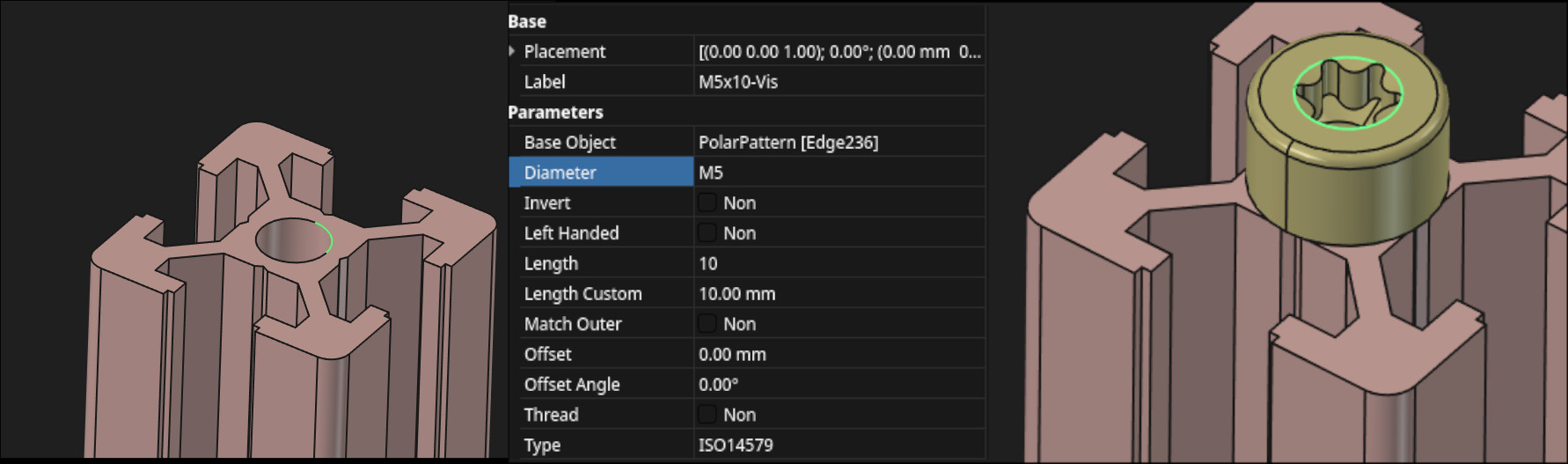
Fonctions de base :
- Choisir la norme (ISO / DIN).
- Choisir le type : vis à tête cylindrique creuse (SHCS, ISO 4762), tête fraisée, tête plate, écrou, rondelle, tige filetée.
- Choisir la taille (M2 à M8) et la longueur.
- Cliquer la face ou l'arête où poser la vis : elle s'attache et suit la pièce.
- Utiliser Inverser si la vis sort du mauvais côté.
| Vis | Pas standard | Trou de passage (serré / libre) | Ø tête SHCS | Hauteur tête | Écrou (surplats) |
|---|---|---|---|---|---|
| M2 | 0,4 | 2,2 / 2,4 | 3,8 | 2 | 4 |
| M3 | 0,5 | 3,2 / 3,4 | 5,5 | 3 | 5,5 |
| M4 | 0,7 | 4,3 / 4,5 | 7 | 4 | 7 |
| M5 | 0,8 | 5,3 / 5,5 | 8,5 | 5 | 8 |
| M6 | 1,0 | 6,4 / 6,6 | 10 | 6 | 10 |
Longueurs courantes : 6, 8, 10, 12, 16, 20, 25 mm. Règle pratique : longueur = épaisseur serrée + 6 à 8 mm de prise dans l'écrou ou l'insert.
Sur une pièce imprimée, un avant-trou au diamètre nominal n'est pas vissable : le cordon se referme. Prévoir un avant-trou pour insert thermique, ou élargir au diamètre de passage.
8. Les pièces paramétriques
Une pièce paramétrique est un .FCStd dont les cotes sont pilotées par des paramètres : une feuille de calcul ou des propriétés nommées. On change une valeur (la longueur d'un profilé alu, par exemple) et toute la pièce se reconstruit.
| Lien vers le fichier-source | Copie dans l'assemblage | |
|---|---|---|
| Pourquoi | instancier la bibliothèque telle quelle | adapter une longueur spéciale |
| Mise à jour | suit si la source est modifiée | reste figée |
| Taille du projet | légère | dupliquée |
En pratique, on lie les profilés de bibliothèque, et on ne copie que le cas particulier.
Documentation officielle, à garder en favori :
- Assembly workbench — les joints de l'assemblage 1.0
- Fasteners workbench — vis, écrous, rondelles
- Std LinkMake — créer un lien
- Std Part — le conteneur
Atelier
Tous les fichiers nécessaires sont fournis : pièces séparées, sous-assemblage et assemblage principal. On ne modélise aucune pièce : on assemble, on contraint et on instancie.
1. Partie A : Ouvrir le projet et comprendre la hiérarchie
Liste des composants
- 1 PC avec FreeCAD
- Les fichiers fournis (pièces, sous-assemblage, assemblage)
Étapes
- Ouvrir l'assemblage fourni et faire Enregistrer sous dans votre dossier (jamais travailler sur l'original).
- Repérer dans l'arbre : l'assemblage, les conteneurs, les liens et les corps. Repérer aussi les degrés de liberté affichés.
- Ouvrir un lien (clic droit → document lié) : constater que la géométrie est bien dans un autre fichier.
- Ouvrir la même pièce en
.STEPet en.FCStd: laquelle est modifiable ? - Créer une copie d'une pièce, puis un lien de la même pièce. Comparer l'arbre et la taille du fichier, puis déplacer l'original : la copie reste, le lien suit.
- Sur une copie du projet : renommer un fichier source, constater le lien cassé, puis remettre le bon nom.
2. Partie B : Placement simple, puis assemblage par joints
Liste des composants
- 1 PC avec FreeCAD
- 2 pièces s'assemblant par leurs trous (fournies)
Étapes
- Importer les deux pièces et les positionner à la main (propriété Placement : position en mm, rotation en degrés).
- Constater la limite : on bouge une pièce, l'autre ne suit pas.
- Ancrer la pièce de base (elle devient la référence de l'assemblage).
- Créer un joint Fixe entre les deux faces d'appui : les pièces se plaquent.
- Ajouter l'alignement des trous avec un second joint (repères locaux ou axes de perçage).
- Lire le nombre de degrés de liberté restants. Bouger la pièce montée : elle doit rester alignée.
- Remplacer un des joints par un Pivot : la pièce doit désormais tourner autour de son axe, et rien d'autre ne doit bouger.
- Provoquer volontairement une sur-contrainte (un joint qui refait ce qu'un autre fait déjà), lire l'erreur du solveur, puis supprimer le joint en trop.
3. Partie C : Sous-assemblage moteur / roue / support
Liste des composants
- 1 PC avec FreeCAD
- 1 support moteur
- 1 moteur
- 1 roue
Étapes
- Créer un nouveau document pour le sous-assemblage et le sauvegarder.
- Lier le support moteur et l'ancrer : c'est la référence du bloc.
- Lier le moteur et l'attacher au support : face d'appui + les quatre trous alignés.
- Lier la roue et l'attacher sur l'axe du moteur : Pivot + une Distance pour le jeu axial.
- Tester la rotation de la roue : elle tourne librement, et le reste ne bouge pas plus que prévu.
- Sauvegarder. Le sous-assemblage est désormais un bloc réutilisable.
Après chaque joint, regardez les degrés de liberté restants et l'état du solveur. Un solveur qui échoue signale soit une sur-contrainte, soit une sélection de référence incohérente.
4. Partie D : Vis avec l'atelier Fasteners
Liste des composants
- 1 PC avec FreeCAD
- Le sous-assemblage de la Partie C
- Jeu de vis M3 / M4 réelles
Étapes
- Ouvrir l'atelier Fasteners ; choisir une vis ISO 4762 (SHCS), M3, longueur adaptée à l'épaisseur serrée.
- Poser les quatre vis dans les trous du support moteur, corriger l'orientation avec Inverser.
- Ajouter les écrous et rondelles correspondants.
- Faire varier la longueur : trop longue, la vis traverse et bute ; trop courte, elle ne prend pas.
- Remplacer les quatre copies par une vis et quatre liens.
- Comparer les têtes et les longueurs affichées avec les vis réelles, au pied à coulisse.
5. Partie E : Assemblage final (base + extrusions alu)
Liste des composants
- 1 PC avec FreeCAD
- 1 base d'assemblage
- 2 extrusions alu paramétriques (
.FCStdavec paramètre de longueur) - Vis M3 / M4 (Fasteners)
Étapes
- Ouvrir l'assemblage principal. Lier la base et l'ancrer.
- Lier une première extrusion alu depuis son fichier d'origine (lien, pas copie).
- Vérifier ou poser les repères locaux utiles : sur la base, et au centre de la rainure à l'extrémité de l'extrusion.
- Attacher l'extrusion à la base en alignant les repères ; vérifier le montage bout à bout.
- Répéter en 90° (ou avec une équerre) pour le deuxième montant.
- Modifier la longueur dans la feuille de calcul du fichier source, sauvegarder, observer la mise à jour dans l'assemblage.
- Dupliquer l'extrusion par lien plutôt que de la réinsérer.
- Ajouter les vis de fixation à chaque jonction avec Fasteners.
- Contrôle final : aucune pièce ne « flotte », les degrés de liberté sont ceux attendus (0, ou volontairement mobiles), le solveur ne signale pas d'erreur.
- Sauvegarder et ranger tous les fichiers du projet dans le même dossier.
6. Exercice libre
- Reprendre l'assemblage et remplacer une copie par un lien.
- Ajouter la deuxième paire moteur / roue en liant le sous-assemblage complet.
- Préparer les repères locaux manquants sur une pièce de la bibliothèque.
- Générer la nomenclature (BOM) de l'assemblage final.
L'objectif n'est pas de tout contraindre, mais de comprendre ce qui tient la pièce et ce qui doit rester libre.
7. Nettoyage
- Sauvegarder tous les
.FCStd(fichiers liés compris) dans le même dossier. - Fermer FreeCAD proprement : un document lié encore ouvert peut bloquer la sauvegarde.
- Ranger les vis, les pièces de démonstration et les pieds à coulisse, puis éteindre les PCs.