CAO avec FreeCAD
Atelier d'introduction à la conception paramétrique avec FreeCAD
Objectifs de l'atelier
- Modéliser une pièce simple et paramétrique
- Savoir utiliser les outils de mesure de FreeCAD
Matériel requis
- PCs avec FreeCAD
- Pied à coulisse
- Pièces réelles à mesurer (pièces imprimées ou du commerce)
Informations
0. Sauvegarder souvent
Sauvegardez avant chaque manipulation et après chaque étape qui marche (Ctrl+S). FreeCAD peut planter.
1. La conception paramétrique et l'arbre
Une pièce FreeCAD n'est pas un dessin, c'est une recette. On décrit une forme (une esquisse + ses cotes) et une suite d'opérations, et FreeCAD recalcule le solide à chaque modification.
- On donne des dimensions et des relations. Changer une cote met à jour toute la pièce.
- Le document contient un Body (le corps, une pièce), avec une Origine et ses trois plans (XY, XZ, YZ) et ses axes.
- L'arbre (panneau de gauche) liste les opérations : esquisse → protrusion → cavité → congé…
- Le solide final est le résultat du calcul, dans l'ordre de l'arbre. Une fonction ne peut pas exister sans ce qui la précède.
Documentation officielle, à garder en favori :
- Part Design — le corps, les fonctions
- Body — l'objet qui contient la pièce
- Conception par fonctions — pourquoi on construit dans l'ordre
- Sketcher — les esquisses et les contraintes
2. L'esquisse
L'esquisse est un dessin 2D qui sert de base à toutes les fonctions. Elle n'est jamais libre, elle est soit posée sur un plan d'origine, soit sur une face du solide.
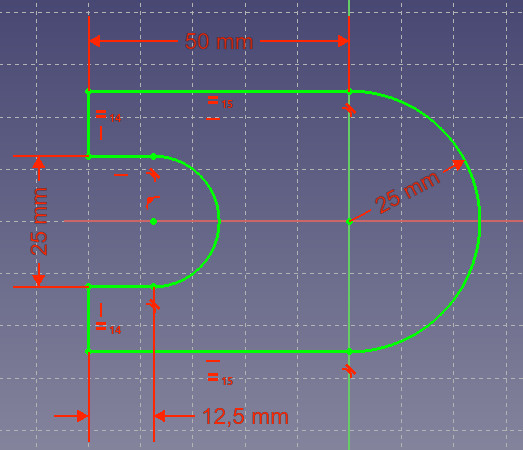
a. Les contraintes
Une esquisse n'a de sens que si elle est contrainte, chaque élément doit être fixé.
Certaines contraintes peuvent s'appliquer automatiquement:
- Coincidence
- Point sur objet
- Horizontale
- Verticale
- Parallèle
- Perpendiculaire
- Tangent/colinéaire
- Symétrie (point milieu de la ligne)
| Type | Exemples | Effet |
|---|---|---|
| Géométriques | coïncidence, horizontal, vertical, parallèle, perpendiculaire, égalité, tangence, symétrie, point sur objet | imposent une forme |
| Dimensionnelles | distance, rayon, diamètre, angle | imposent une taille |
On suit l'état de l'esquisse à la couleur des lignes : tant qu'il reste du blanc, la pièce peut encore bouger (degrés de liberté restants). Une esquisse entièrement contrainte est figée.
Deux contraintes « qui disent la même chose » (par exemple horizontal et deux points à la même hauteur) se contredisent : le solveur refuse l'esquisse. Il faut alors supprimer la contrainte en trop, pas en ajouter une autre.
Voir la documentation de freecad pour une liste de toutes les contraintes possibles: sketcher
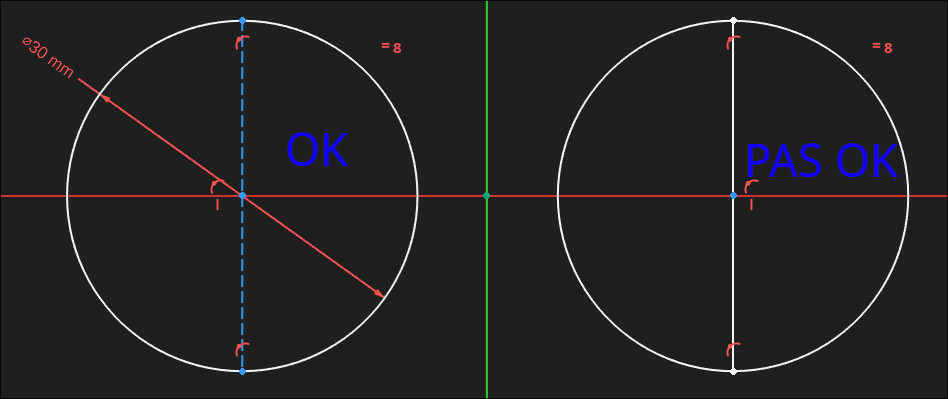
b. Les lignes de construction
Ce sont des lignes de référence qui ne participent pas au profil : axes de symétrie, cercles primitifs de perçage, lignes de repère. On les trace avec l'outil prévu (elles apparaissent dans une couleur distincte) et elles servent uniquement de support aux contraintes.
c. Les projections
L'outil de géométrie externe projette une arête ou un sommet déjà existant (d'une autre esquisse, d'une autre fonction, d'un binder) dans l'esquisse en cours. C'est ce qui permet d'aligner une nouvelle fonction sur un trou existant sans remesurer : si la source bouge, la projection suit.
d. Le problème de fermeture
Pour créer un solide, la protrusion et la cavité ont besoin d'un profil fermé. Si l'esquisse est ouverte, la fonction échoue ou ne donne pas le volume attendu.
Les causes habituelles :
- deux extrémités qui se touchent presque (elles ne sont pas contraintes en coïncidence) ;
- une ligne qui dépasse au-delà de l'intersection ;
- un profil en « T » quelque part.
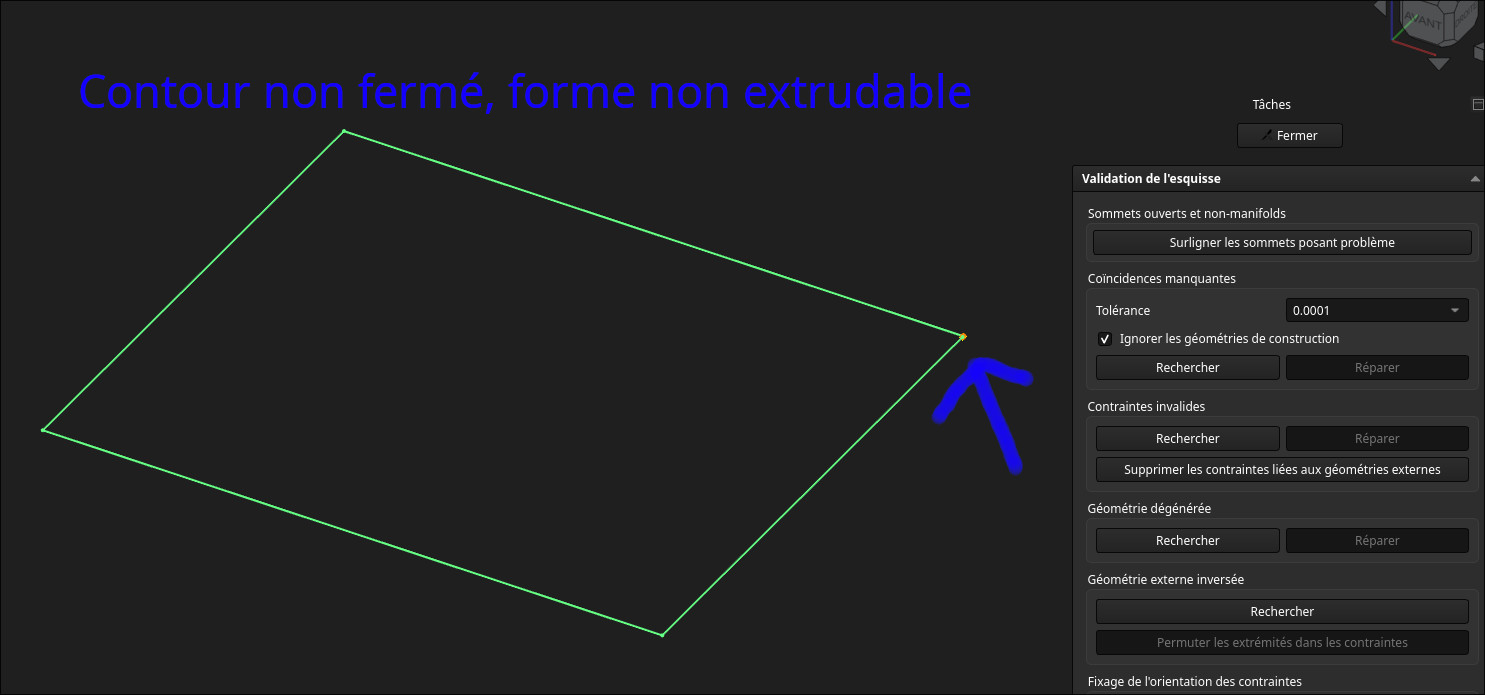
du à:

| Symptôme | Ce qu'on fait |
|---|---|
| Le profil semble fermé mais la protrusion échoue | zoomer sur les jonctions, vérifier les points non coïncidents |
| Contraintes en conflit | supprimer la contrainte redondante signalée par le solveur |
| On ne trouve pas le défaut | outil Valider une esquisse (Sketcher ValidateSketch), qui détecte les points non coïncidents |
3. Les fonctions de Part Design
| Outil | Nom anglais | Ce qu'il fait | Piège |
|---|---|---|---|
| Protrusion | Pad | extrude une esquisse fermée pour ajouter de la matière | profil non fermé → échec |
| Cavité | retire de la matière selon une esquisse | gérer la profondeur "à travers tout" plutôt que deviner | |
| Symétrie | Mirror | duplique une fonction par rapport à un plan | bien choisir le plan d'origine |
| Congé | Fillet | arrondit les arêtes | à placer en fin d'arbre |
| Binder | SubShapeBinder | copie une référence de forme depuis un autre corps | crée une dépendance |
| Révolution | Revolution | extrusion circulaire (utile pour les pièces tournées) | l'esquisse doit rester d'un seul côté de l'axe |
| Répétition linéaire | LinearPattern | répète une fonction en grille | pratique pour une plaque à trous |
Les congés et les arrondis sont problématiques, ils se calculent sur les arêtes existantes. Posés trop tôt, ils cassent dès qu'on modifie une esquisse en amont. On les met à la fin.
Voir la documentation de freecad pour une liste de toutes les fonctions possibles: PartDesign
4. L'ordre dans l'arbre
- Le solide est calculé fonction par fonction, de haut en bas.
- Renommer les fonctions (double-clic) : au bout de dix opérations, "Pad001", "Pocket002" ne veulent plus rien dire.
- Revenir modifier une esquisse antérieure, c'est la puissance de la conception paramétrique.
Piège classique : une fonction qui référence « la face 7 » ou « l'arête 12 » peut se casser si une esquisse en amont change, parce que la face ne porte plus le même numéro. Pour éviter ça, on référence les plans d'origine, les esquisses ou un binder, on évite les faces de solides.
5. Le binder pour créer la pièce complémentaire
Pour fabriquer une pièce qui s'emboîte dans une autre (un couvercle, un boîtier complémentaire, une platine), on ne remesure pas tout à la main :
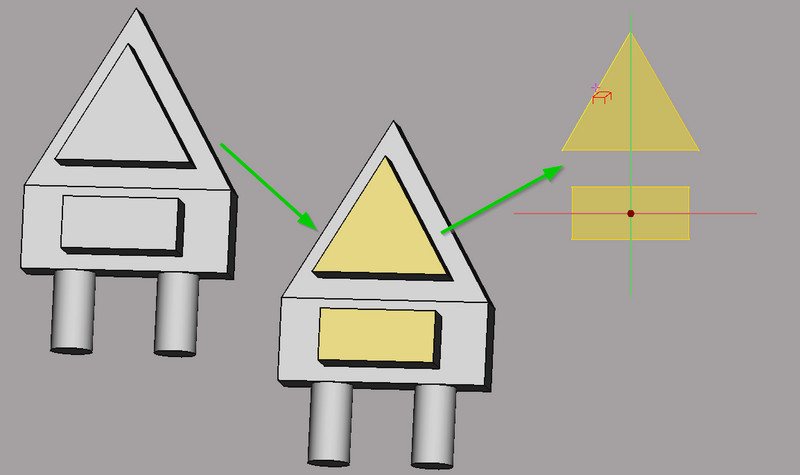
- Nouveau Body pour la nouvelle pièce.
- Binder (SubShapeBinder) vers la pièce d'origine : on récupère son contour réel.
- On esquisse par-dessus le contour projeté, avec un jeu de 0,2 à 0,4 mm (l'impression 3D n'est pas assez précise pour un contact exact).
- On modélise la partie complémentaire (cavité, rebord, épaulement) à partir de cette référence.
L'intérêt : si la pièce d'origine est modifiée, le binder suit et la pièce complémentaire reste cohérente.
Atelier
1. Partie A : Prise en main (Part Design uniquement)
Liste des composants
- 1 PC avec FreeCAD
Étapes
- Nouveau document, et sauvegarder tout de suite en
.FCStd(nom de fichier = votre nom). - Créer un Body. Repérer dans l'arbre :
Body,Origin, les plans XY / XZ / YZ et les axes. - Repérer les zones de l'écran : arbre à gauche, vue 3D, panneau des tâches, barre d'outils Part Design.
- Fermer et rouvrir le fichier : on doit retomber exactement sur le même arbre.
- Changer la vue (dessus, face, axonométrique) et apprendre à tourner la pièce à la souris.
On reste dans Part Design. Les assemblages, les ateliers externes et l'export seront vus dans l'atelier Assemblage.
2. Partie B : Cercle et protrusion
Liste des composants
- 1 PC avec FreeCAD
Étapes
- Nouvelle esquisse sur le plan XY.
- Tracer un cercle et le contraindre en coïncidence avec l'origine.
- Coter le diamètre (contrainte dimensionnelle). Vérifier que l'esquisse est entièrement contrainte.
- Fermer l'esquisse puis faire une protrusion de 10 mm.
- Tourner autour de la pièce, changer la vue. Sauvegarder.
3. Partie C : Modifier la pièce avec toutes les fonctions
Liste des composants
- 1 PC avec FreeCAD
- La pièce de la Partie B
Étapes
- Revenir dans la première esquisse et changer le diamètre : la protrusion suit. Sauvegarder.
- Cavité : nouvelle esquisse sur la face supérieure, un cercle décalé, cavité « à travers tout ».
- Lignes de construction : remplacer la cote de position par un cercle primitif de construction, puis placer le trou dessus.
- Symétrie : dupliquer la cavité par rapport au plan YZ, comparer avec une deuxième cavité dessinée à la main.
- Projections : projeter l'arête d'un trou dans une nouvelle esquisse pour aligner une autre fonction dessus.
- Congé : arrondir les arêtes supérieures. Observer le temps de recalcul.
- Ordre dans l'arbre : faire passer le congé avant la cavité, recalculer, constater si l'arbre tient encore. Le remettre à la fin.
- Renommer les fonctions, sauvegarder.
Après chaque étape, vérifier que l'arbre est recalculé sans erreur. Une fonction en erreur doit être corrigée tout de suite, plus tard, on ne sait plus d'où elle vient.
4. Partie D : Binder et pièce complémentaire
Liste des composants
- 1 PC avec FreeCAD
- La pièce de la Partie C
- 1 pied à coulisse
Étapes
- Créer un nouveau Body à côté du premier.
- Créer un Binder vers la pièce d'origine, et vérifier la forme récupérée.
- Esquisser un contour autour de ce binder, avec un jeu de 0,2 à 0,4 mm.
- Modéliser la partie complémentaire (cavité ou rebord) et vérifier qu'elle recouvre bien la pièce.
- Modifier la pièce d'origine (un rayon, une côte) et observer le comportement de la pièce complémentaire.
5. Partie E : Mesurer une pièce réelle et comparer
Liste des composants
- 1 pied à coulisse
- 1 pièce réelle (imprimée ou du commerce)
- 1 PC avec FreeCAD
Étapes
- Mesurer au pied à coulisse trois côtes significatives de la pièce (longueur, largeur, diamètre d'un trou).
- Modéliser la pièce dans FreeCAD avec ces côtes, en utilisant l'outil de mesure de FreeCAD pour vérifier le modèle.
- Comparer les cotes du modèle avec les mesures relevées.
- Imprimer la pièce (ou la comparer à une impression existante) et la remesurer.
- Corriger l'écart directement dans l'esquisse et observer la mise à jour.
Outils de mesure : Std Measure et les outils de mesure de l'atelier Part (distance, angle, rayon).
6. Exercices supplémentaires
Pour s'entraîner hors atelier, il existe des pièces d'entraînement progressives (formes simples au début, puis pièces avec plans inclinés, nervures et perçages) sur tootalltoby.com. En choisir deux :
- une pièce simple, à traiter comme la Partie C ;
- une pièce plus complexe, qui oblige à réfléchir à l'ordre des fonctions.
Exercice libre : plaque sur grille de 20 mm
Modéliser une plaque à trous sur une grille de 20 mm (perçages réguliers, bords arrondis, un congé sur les angles) :
- Esquisser un seul trou, contraint à la grille ;
- le répéter avec une répétition linéaire ou une symétrie ;
- ajouter les congés en fin d'arbre ;
- vérifier qu'un changement de pas de grille met à jour toute la plaque.
7. Nettoyage
- Sauvegarder les
.FCStd(nom de fichier = votre nom) et les ranger dans le dossier du cours. - Ranger les pieds à coulisse et les pièces de démonstration.
- Éteindre les PCs.